播放器OPlayer手机版是一款十分受用户喜欢的播放神器,相信用户对于该应用非常的喜欢,可以将本地中存放的媒体文件扫描进来播放,并且还为用户提供了很多实用的设置功能,其中包含了一个确认是否继续播放功能,一些用户在播放视频的时候,总是会中途退出,如果后期想要从上次暂停播放的位置继续播放,那么可以开启该功能,之后需要继续上次播放的位置播放视频时,会征求用户的意见,直接进入到控制设置页面中,找到该功能点击启用即可,还可以设置弹窗模式保持屏幕常亮等内容。

方法步骤
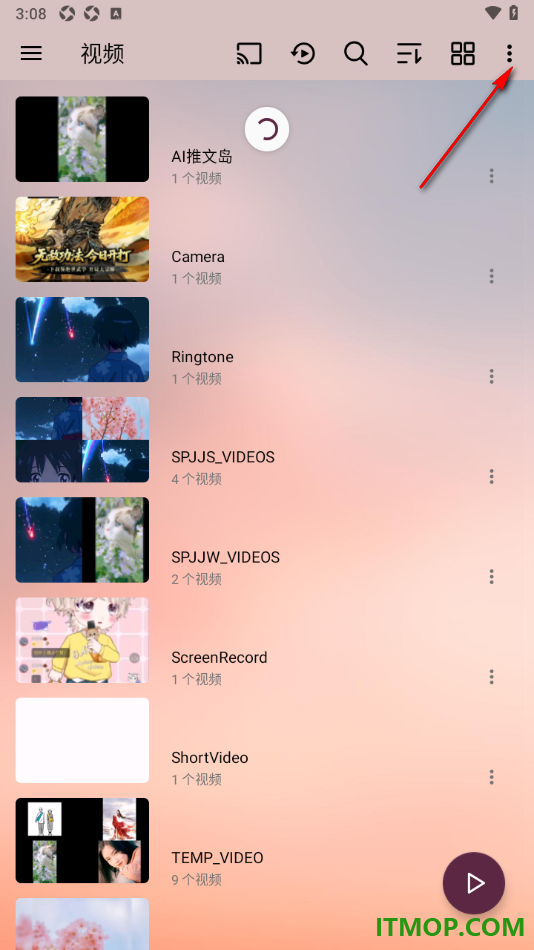
1.当我们进入到播放器OPlayer这款软件之后,在打开的页面上查看到右侧上方显示的三点图标按钮点击打开即可进入。
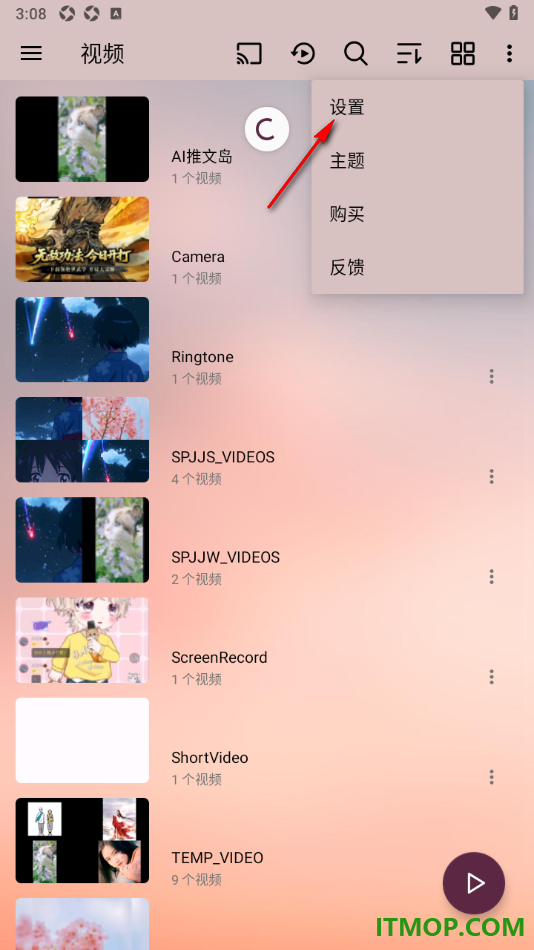
2.随后会弹出一个下拉菜单选项,找到其中的【设置】功能,将该功能点击一下即可进入到设置窗口中。
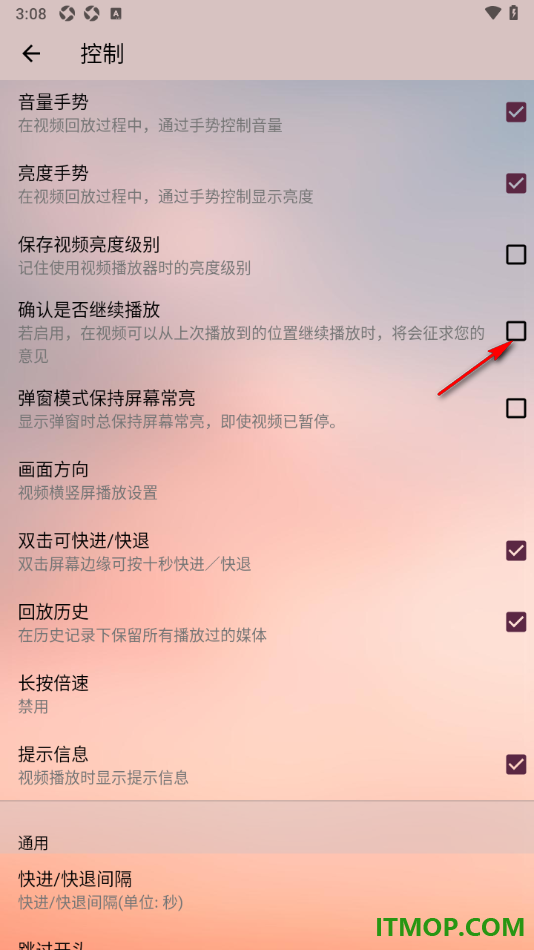
3.在当前打开的页面上查看到显示的相关内容信息,在这里用户需要将其中的【控制】选项点击一下就可以进入操作了。

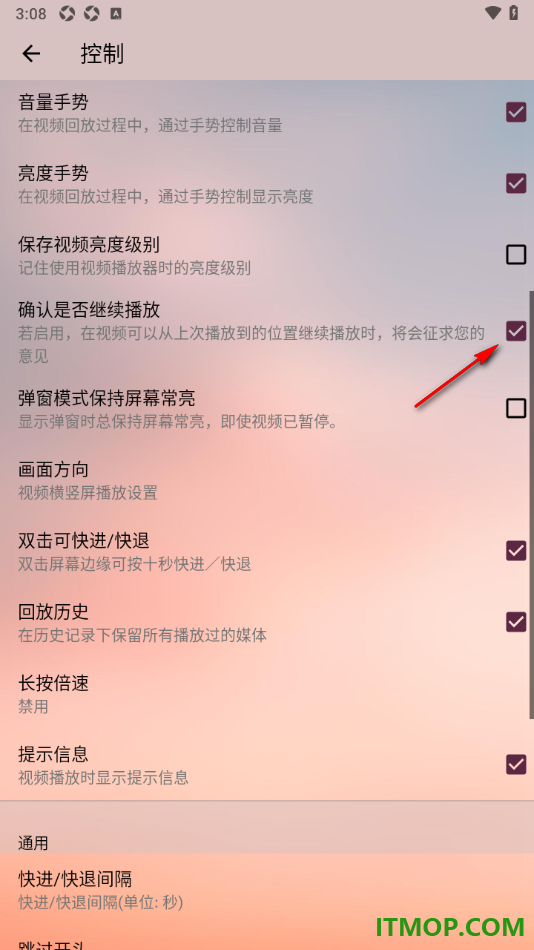
4.随后页面上呈现出来的内容有很多,找到其中的【确认是否继续播放】功能,将该功能的方框点击勾选就好了,如图所示。
5.启用该功能之后,那么后期在播放视频时,如果想要从上次暂停播放的位置继续播放就会征求用户的同意即可开始继续播放。
一些用户经常使用播放器OPlayer这款软件播放本地视频,有些时候会在播放的过程中对该视频设置暂停播放,如果后期想要从视频暂停播放的位置继续播放,并且征求自己的意见时,那么用户可以选择在控制设置页面中将确认是否继续播放功能点击开启就好了,此外用户还可以根据需求设置长按倍速、开启回放历史以及设置画面方向等内容。
关键词标签:播放器OPlayer手机版设置启用确认是否继续播放,播放器OPlayer